LINEで送られてきたExcelのファイルをiPhoneに保存する方法とExcelの名簿をカード表示する方法
LINEに送られてきたファイルをタップ

LINEに送られてきたもの
ファイルの内容

エクセル表 内容
開いたらファイル名をタップして保存
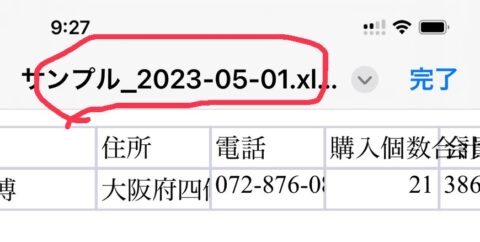
LINEで送られてきたファイル名をタップ
ファイルに保存をタップして保存する
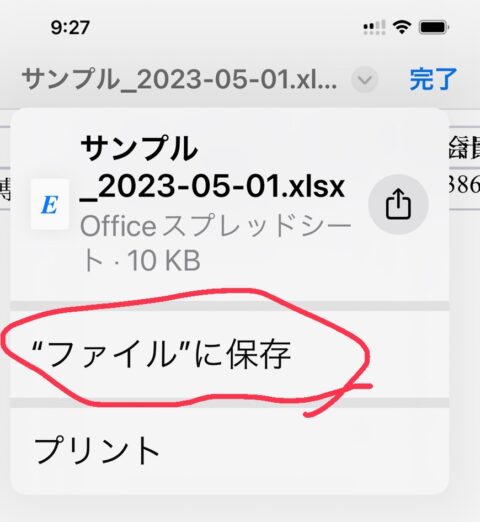
LINEで送られてきたファイルを保存
このiPhone内に保存する
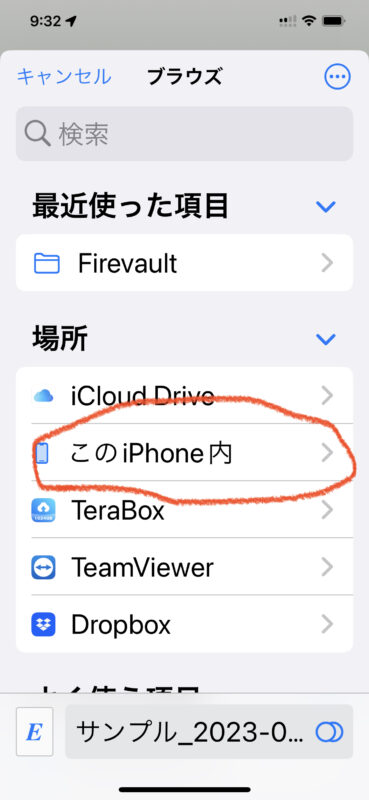
このiPhone に保存をタップ
もしこのiPhone内が表示されていない場合は
戻るやブラウズを何度もタップしてiPhone内を表示する

このiPhone に保存を表示させる_1
このiPhone に保存を表示させる_2
このiPhone内をタップする
このiPhone に保存をタップ
保存をタップする

iPhoneに保存
完了をタップしてLINEで開いたファイルを閉じる
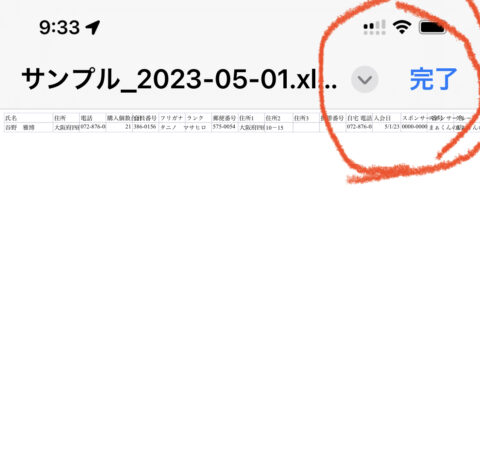
LINEから送られて来たものを閉じる
ファイルフォルダーをタップしてファイルを表示する

ファイル フォルダー
開きたいファイルを選んでタップして開く
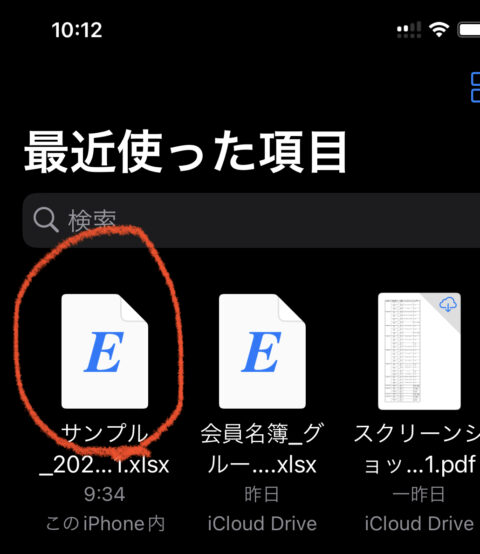
開きたいファイルを選ぶ
ファイルが開いたら左上の▶をタップして表全体を洗濯
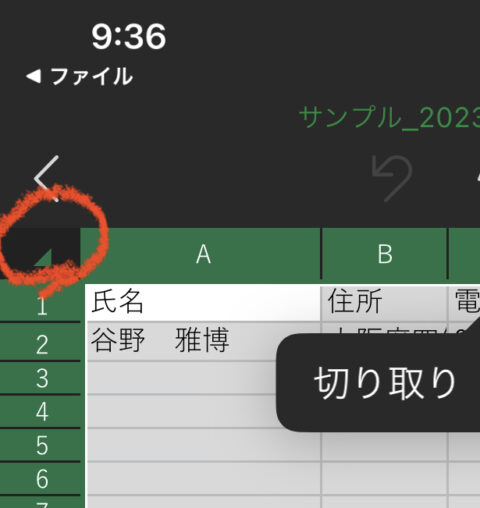
Excel 全部選択する
左下から2つ目のカードが重なったものをタップ
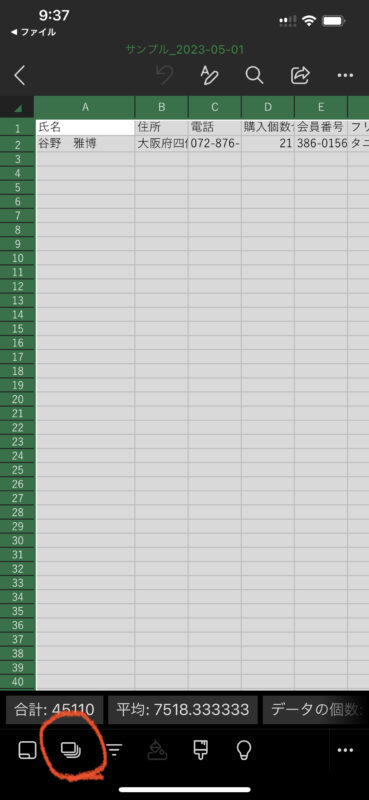
Excel 全部選択後 カード表示
リボンを開きますをタップして
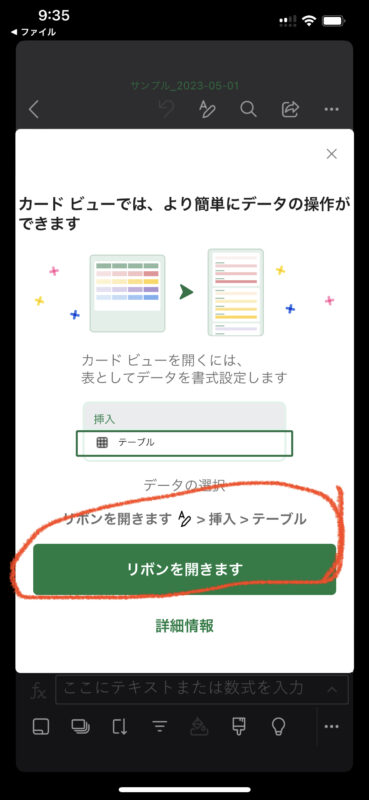
カード表示タップ後
4項目だけの簡易なカードが表示されます
右下の検索をタップして検索内容を入れると全部の中から検索の文字が含まれるものが表示されます

カード表示
カードをタップすると詳細が表示されます
前の情報や次の情報をタップしたら前や次に進みます

Related Images:
2023年5日1日[月曜日] 10時51分13秒
|
カテゴリー:おしらせ, 新作業, パソコンサポート, コンサルティング作業




 携帯で登録して下さい!!