まず始めるアカウント登録・商品追加
家族と使う共有グループの作成・参加
データを守るバックアップ・復元
くらし在庫の画面で見る使い方
ホーム画面で在庫不足や期限を確認し、設定画面からデータのバックアップができます。
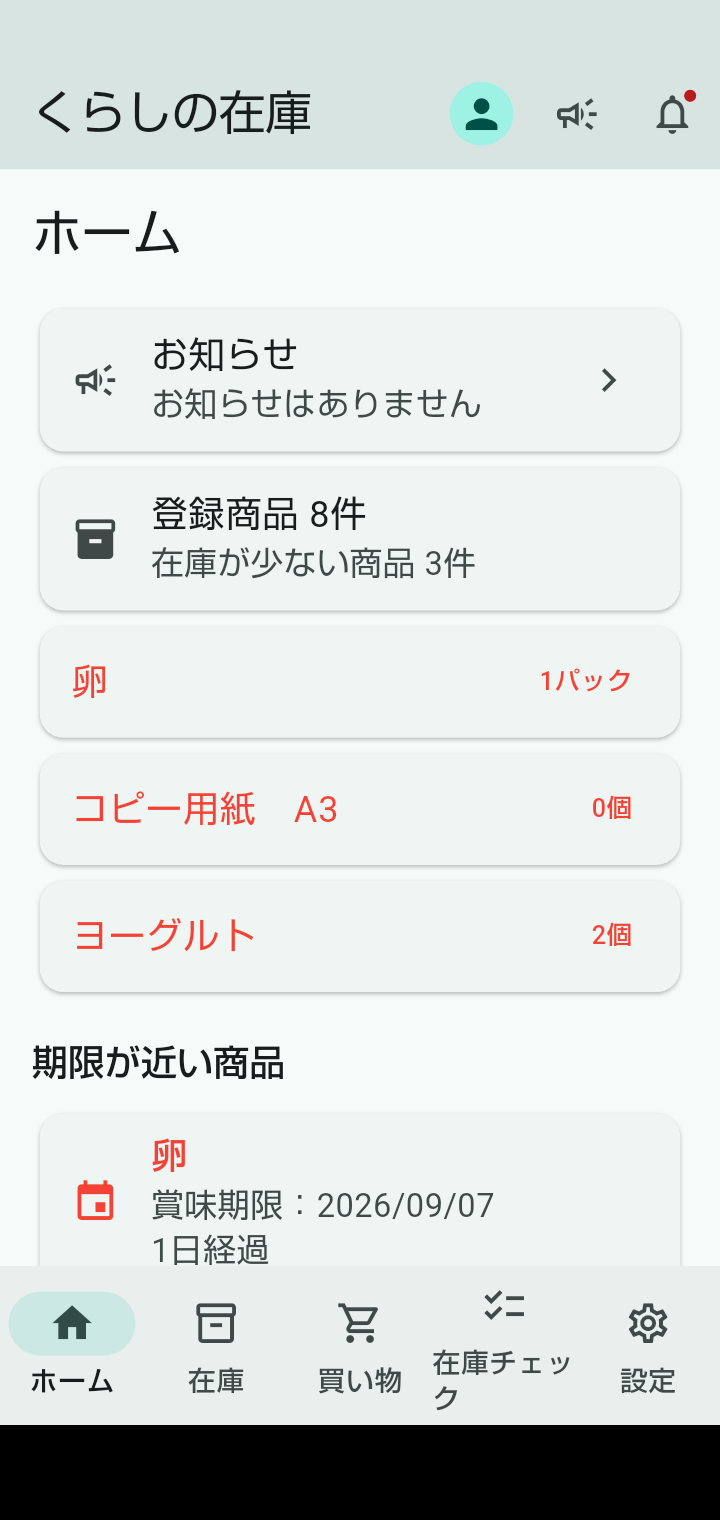 ホーム:少なくなった在庫と、期限が近い商品を確認。
 バックアップ・復元:記録を保存し、必要な履歴を選択。
Google Play掲載のサンプル画面です。表示はアプリのバージョンにより異なる場合があります。
01アカウントを登録してログイン
- アプリを起動します。
- 初めて使う場合は「アカウントを登録する」を選びます。登録済みの場合はメールアドレスとパスワードを入力し、「ログインする」をタップします。
- 通知を使う場合、Androidから通知の許可を求められたら許可します。
パスワードと参加コードは別のものですログイン用パスワードは他の人に伝えず、共有グループへ招待するときは参加コードだけを相手に伝えてください。
02商品を登録する
- ホーム画面で「商品登録」をタップします。
- 商品名、数量など必要な項目を入力します。
- 必要に応じて保管場所や在庫不足のお知らせを設定します。
- 期限も管理する場合は「賞味期限・使用期限を管理する」を有効にし、期限の種類と日付を登録します。
- 入力内容を保存します。
登録済みの商品は、商品一覧から選ぶと編集できます。
03在庫不足・期限のお知らせ
在庫不足のお知らせは、商品ごとに在庫数や通知条件を設定します。期限のお知らせは、賞味期限・使用期限の管理を有効にして日付を入力します。
通知が届かないときAndroidの「設定」→「アプリ」→「くらし在庫」→「通知」で許可状態を確認してください。端末の省電力設定により通知が遅れる場合もあります。
04「みんなで共有」グループを作る
- アプリの設定から「みんなで共有」を開きます。
- 「新しい共有グループを作る」をタップし、グループ名を入力して作成します。
- 表示された参加コードを、招待する相手に伝えます。
参加コードは招待相手だけに共有アカウントのパスワードを共有する必要はありません。
05参加コードでグループに参加する
- 招待される端末でも、自分のアカウントでログインします。
- 「みんなで共有」を開き、「共有グループに参加」を選びます。
- 参加コードを入力して参加し、共有グループを選びます。
- 共有商品が表示されることを確認します。
参加できない場合は、コードの入力、通信状態、ログイン状態を確認してください。
06共有グループから退出する
「みんなで共有」の画面から退出操作を行います。退出後も端末内の在庫データが残る場合があります。共有相手のデータを削除する操作とは異なるため、確認画面を読んでから実行してください。
07バックアップと復元
- 設定から「バックアップ・復元」を開きます。
- 保存するときは「今すぐバックアップ」をタップします。
- 復元するときは一覧から対象を選び、内容を確認して実行します。
復元前にご確認ください復元すると在庫・買い物・通知などの情報がバックアップ時点の内容に置き換わります。先に現在の状態をバックアップしてください。共有データの復元結果が共有メンバーにも反映される場合があります。
08商品登録数とプラン
無料プランは商品20件まで、プレミアムプランは最大1,000件まで登録できます。現在のプラン、料金、購入状態はアプリ内のプラン画面でご確認ください。
Related Images:
2026年10日7日[水曜日] 18時40分18秒
|
カテゴリー:新商品, アプリ_apple_google, アプリ開発



 携帯で登録して下さい!!